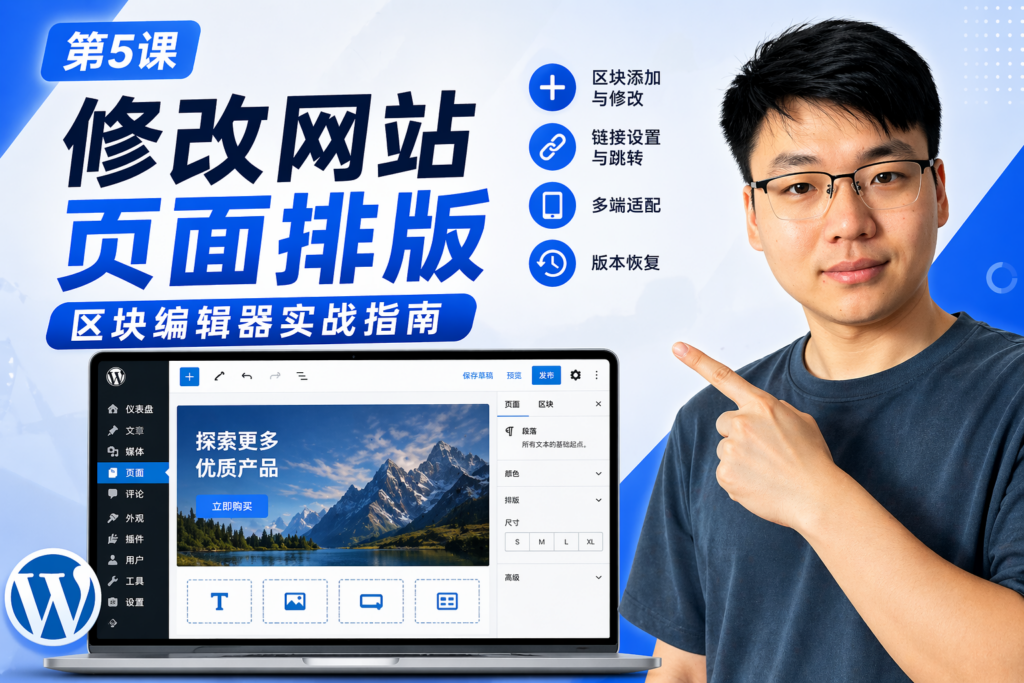
第5课:跨境独立站页面排版实战(ShopAGG + WordPress区块编辑完整指南)
深入讲解如何在 ShopAGG 部署的 WordPress/WooCommerce 网站中,对页面排版、布局和内容进行自定义修改。从清理垃圾评论、使用 Gutenberg 区块编辑器,到链接设置、移动端适配以及版本恢复,提供一套完整的实操方法。
引言
在完成跨境电商独立站的搭建、收款配置以及页眉页脚修改之后,下一步的重点就是优化网站页面内容与布局。页面结构直接影响用户体验、转化率以及SEO效果。
ShopAGG 提供的 WordPress 环境,默认集成了 Gutenberg 区块编辑器,使页面修改更加灵活。本节将带你系统掌握页面编辑的核心逻辑。
一、清理垃圾评论,优化后台环境
当网站被搜索引擎收录后,通常会出现垃圾评论问题。这些评论多由机器人发布,带有外链,用于引流。
虽然默认评论需要审核,但大量垃圾评论依然会存储在数据库中,长期可能影响网站性能。
解决方法:
进入后台:
“设置 → 讨论”
勾选:
“用户必须注册并登录才可以发表评论”
保存后即可有效减少垃圾评论。
同时建议定期进入“评论”模块:
批量选择垃圾评论
移动到回收站
清空回收站
二、页面排版与布局(Gutenberg编辑器)
1. 进入页面编辑器
打开网站前台页面,登录管理员账号后,点击右上角“编辑页面”按钮,即可进入页面编辑界面。
2. 区块(Block)概念
WordPress页面由多个“区块”组成,每一个区块就是一个独立模块,例如:
文字
图片
按钮
产品列表
轮播图
页面效果就是通过这些区块组合完成的。
3. 添加新区块
在页面任意位置点击“+”按钮,即可添加区块。
常见操作:
添加文字说明
插入图片
添加按钮
插入文章列表
选择后会自动插入到当前位置。
4. 修改区块内容
选中区块后可以直接修改内容:
文字:直接编辑
图片:右侧替换
按钮:修改文字和链接
右侧面板提供更多设置:
字体大小
颜色
背景
间距
5. 区块层级(重点)
很多模块是“嵌套结构”,例如轮播图。
如果修改不到对应内容:
操作逻辑:
选中当前区块 → 找不到设置 → 选择父区块 → 再查找
这是所有复杂区块修改的核心方法。
6. 修改轮播图图片
步骤:
选中轮播图内容
找到父级区块
在右侧找到“背景图片”
点击“替换”
即可完成修改。
7. 添加链接(非常重要)
页面所有元素都可以加链接:
文字加链接:
选中文字 → 点击链接图标 → 输入网址
按钮/图片链接:
在右侧设置中找到链接项
注意:
必须使用完整URL(带 http/https)
8. 移动端适配
编辑器支持三种视图:
电脑端
平板端
手机端
点击右上角切换按钮即可查看不同设备效果,并进行单独调整。
9. 版本恢复功能
WordPress 自动保存修改记录。
进入:
页面 → 修订版本
可以:
查看历史版本
恢复任意时间点
适合:
修改出错
回退页面
三、实用技巧
图片尺寸要匹配模板比例,避免变形
不建议开启浏览器翻译,会导致编辑器异常
修改时优先调整区块,而不是直接改结构
多尝试、多保存,熟悉每个区块功能
结语
通过本节内容,你已经掌握了:
页面结构修改方法
区块编辑逻辑
图片与文字替换
链接设置
移动端适配
版本恢复
WordPress 的学习曲线确实存在,但一旦熟悉区块逻辑,就可以实现非常灵活的网站设计。
后续内容将继续讲解更细致的页面优化技巧,逐步完善你的跨境电商独立站。